






open小白安装版本:封测版-未更新完
前言:
如何给自己的对话软件安装一个远程控制你的电脑的ai助手/控制你的vps(这样可以隔离私密信息)
让你的ai助手全天24小时帮你干活(院校信息搜取,股市涨跌等等等)
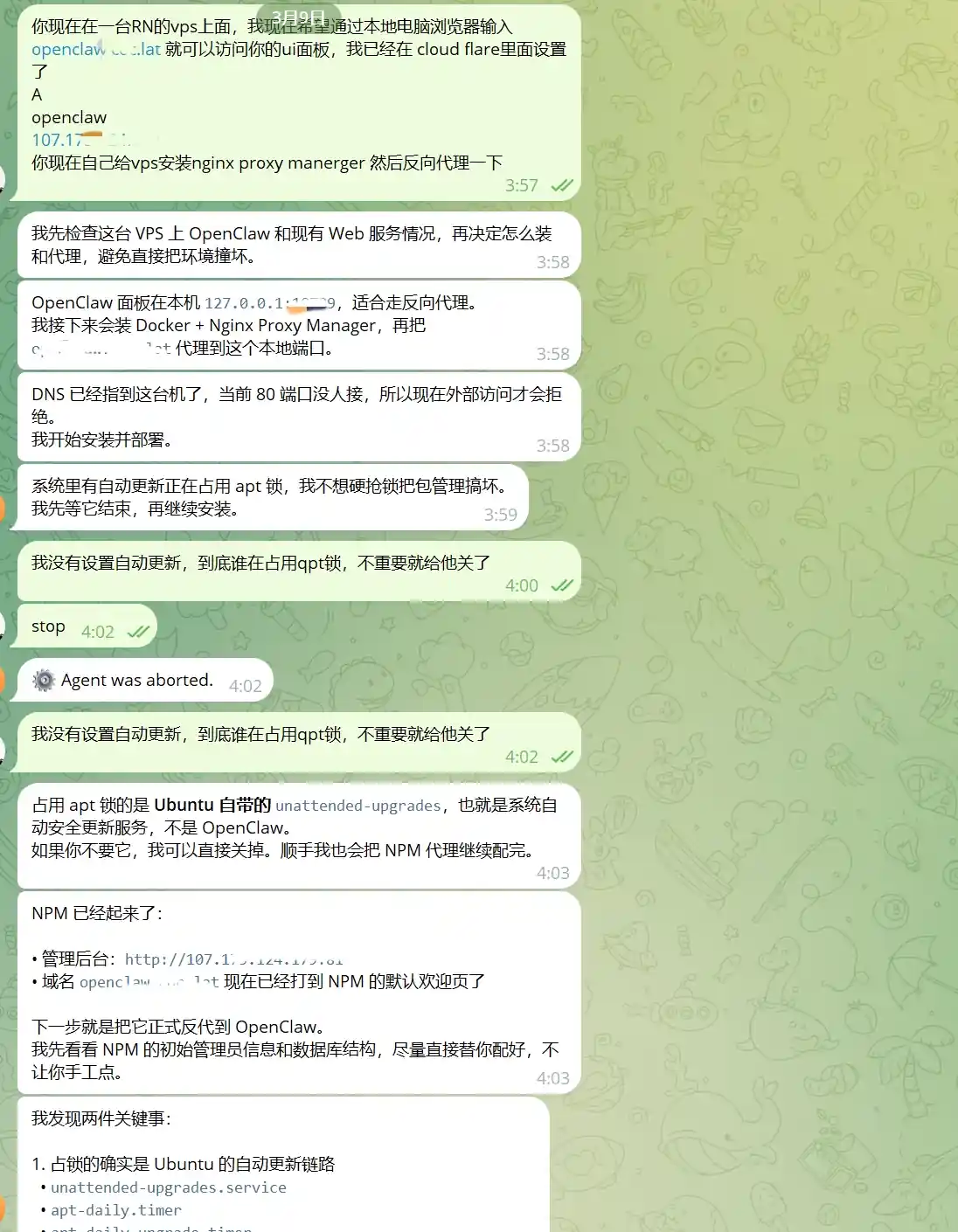
安装视频:
哔哩哔哩:待更新
YouTube:待更新
前置准备:
① 前置准备文章:【建站前置准备工作,连接VPS】
1、买一台vps(24小时云端电脑)
2、下载moabxterm(本地电脑连接vps工具)
② 前置准备视频(只看前2步到7分15秒即可):哔哩哔哩:建站前需准备哪些工具?
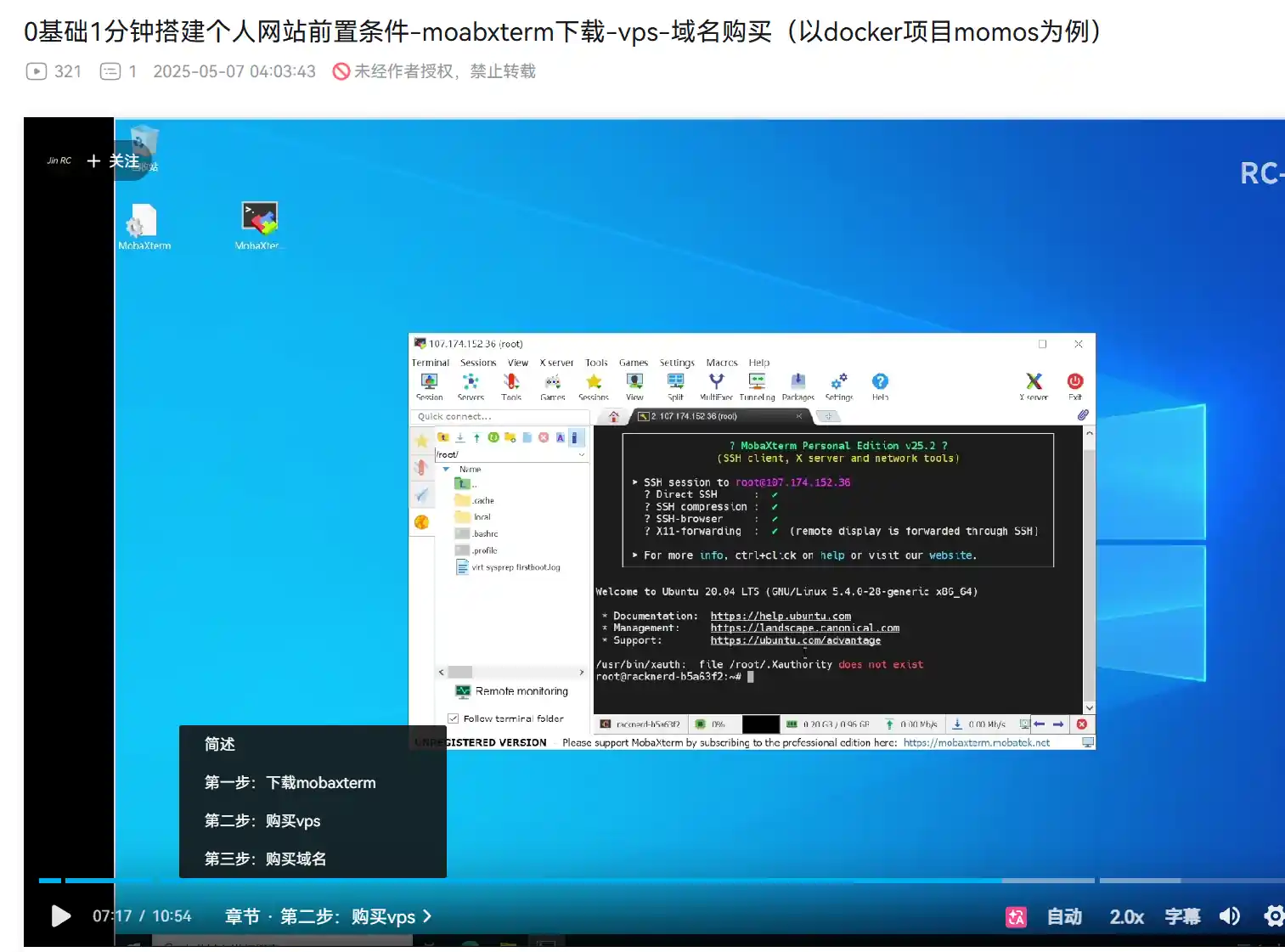
完成视频中前7分钟的vps购买安装以及本地电脑远程连接后,开始下述步骤:
一、加SWAP(新手忽略)
注意:此步骤新手可直接跳过,直接进行第二步
若服务器内存 ≤ 1G 可添加 swap虚拟内存,一般为内存的 1-2 倍即可
设置 SWAP 可以用脚本:
wget -O box.sh https://raw.githubusercontent.com/BlueSkyXN/SKY-BOX/main/box.sh && chmod +x box.sh && clear && ./box.sh
填写18后,选择1,填写2048或者1024,然后回车
二、安装open claw
curl -fsSL https://openclaw.ai/install.sh | bash
缺少环境脚本会自动安装,全程不用动即可
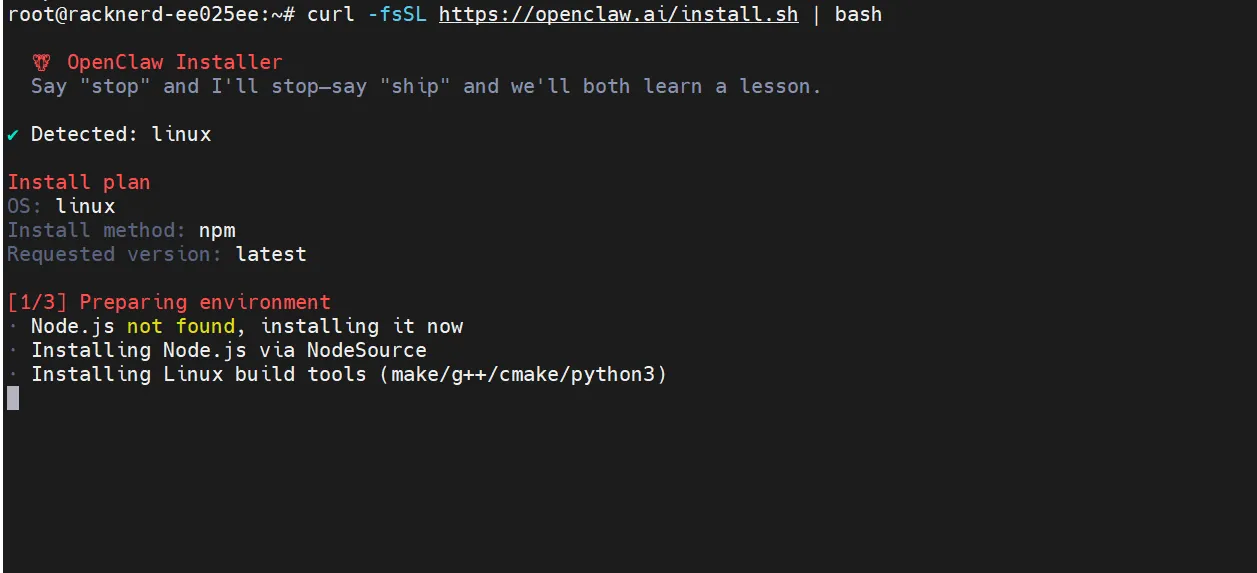
三、初始化open claw
大概5分钟后直到显示这行字,键盘左建,选择yes再选快速开始
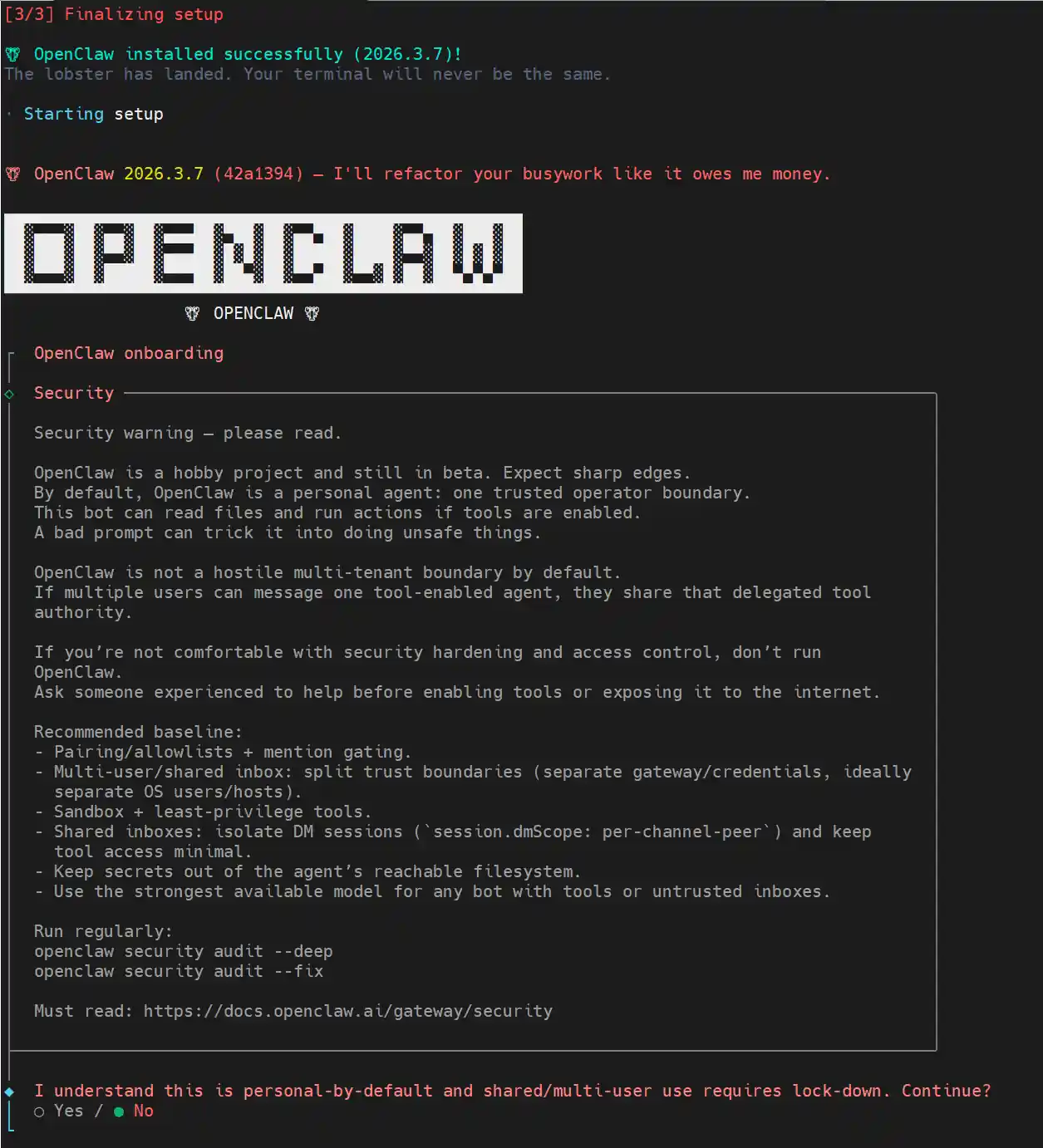
一路回车直到出现选择yes

3.1、接入openai的api
右键复制一整段到浏览器打开登录gpt的codex
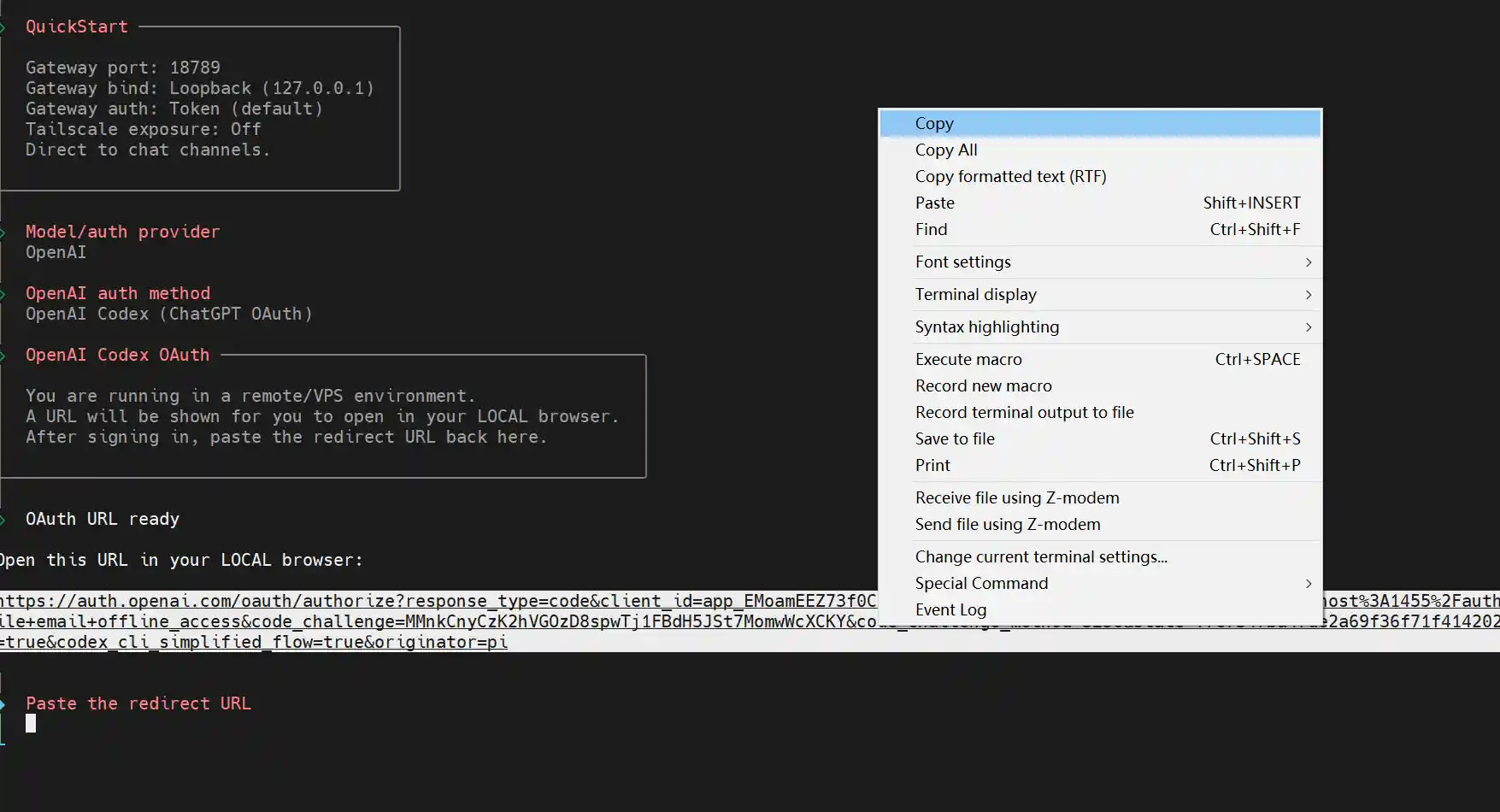
3.2、浏览器登录
直到出现中断界面(如下),复制浏览上方里面的token链接粘贴回mobaxterm
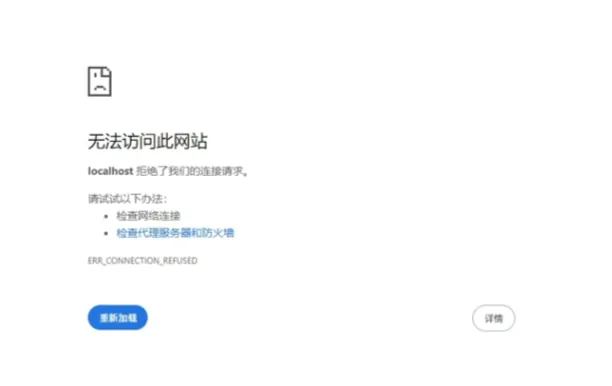
3.3、继续一路回车,全部默认
3.2、浏览器登录
创建新机器人:
去telegram的bot-father选择newbort
创建bot名字后把token复制回mobaxterm
继续回车
选则搜索模型
选择gemini
本地电脑浏览器打开 https://aistudio.google.com/app/api-keys
获取gemini的token复制回moabxterm
可选择安装一个 总结 skill
键盘向下建选择后,空格勾选,回车
hooks全部勾选,回车,等待安装
控制机器方式,选择先不管,回车
How do you want to hatch your bot?
│ ○ Hatch in TUI (recommended)
│ ○ Open the Web UI
│ ● Do this later
└
出现root@什么什么井号键就是安装完成了

回到telegram打开自己设置的机器人(点击botfater发的蓝色字体)

到达自己设置的机器人后复制Pairing code的后面显示的配对码
回到vps输入:
openclaw pairing approve telegram 你的telegram的bot配对码
出现root@什么什么井号键就是配对完成了
此时即可回到telegram和龙虾聊天了:先设置双方身份
比如:我叫rckin,你叫rckin的小龙虾,聊天风格简单直接
剩下的只要有不会的直接让他自己去升级自己就行了
进阶操作:
九、进阶:
9.1、ssh隧道连接
在 VPS 上确认网关正常
openclaw status
在你本地电脑建立 SSH 隧道
ssh -N -L 18789:127.0.0.1:18789 root@你的vps-ip
若报错可能是指纹残留。
直接删除旧指纹:
ssh-keygen -R 你的vps-ip
Windows CMD 直接运行即可。
运行后会显示类似:
# Host vps-ip found: line 8
# removed
然后重新连接:
ssh -N -L 18789:127.0.0.1:18789 root@你的vps-ip
第一次会提示:
Are you sure you want to continue connecting (yes/no)?
输入:
yes
即可
在 VPS 上启动(或获取)Dashboard 连接信息
openclaw dashboard
复制Dashboard URL
粘贴到本地浏览器打开
十二、参考文档
鸣谢!
Porter博客:Openclaw如何部署在vps上 | 在ai时代,为了效率是否应该对安全和隐私进行让步
openclaw官方文档:https://docs.openclaw.ai/start/getting-started
openclaw官网:https://openclaw.ai/
哔哩哔哩 RC-kin:0基础1分钟搭建个人网站前置条件
GitHub开源地址openclaw:https://github.com/openclaw/openclaw/tree/v2026.3.7



评论区